Автор:
 Эта статья ответит подробно на один из самых практичных вопросов веб-дизайна: Как сделать фон и шрифты контрастными: контраст как фактор SEO через UX и доступность: как подобрать цветовые пары для сайта по WCAG (axe color-contrast). Мы пройдём от теории к готовым шагам, которые можно внедрить прямо сейчас, и покажем, как контраст влияет на удобство, доступность и даже поведение поисковых роботов через улучшение показателей UX.
Почему контраст важен не только для красоты
Контраст — это то, что облегчает восприятие информации. Когда текст четко отделён от фона, пользователю не нужно напрягать зрение, чтобы понять содержание. Это экономит время и снижает отказовость.
Для людей с нарушениями зрения, стареющих глаз и тех, кто использует экран в ярком освещении, контраст бывает критическим. Плохой контраст превращает хороший контент в недоступный, даже если текст сам по себе полезный и оптимизирован по смыслу.
Контраст и SEO: связь через UX
Поисковые системы стремятся показывать пользователям страницы, которые решают их задачи. Если посетитель быстро уходит из-за неудобного чтения, это отражается на поведенческих метриках — время на странице ниже, показатель отказов выше. Такие сигналы могут снизить видимость сайта в результатах поиска.
Улучшаем читабельность — улучшаем engagement. Это не магия, а прагматичный путь: повышение конверсий и улучшение пользовательских сигналов в итоге благоприятно сказывается на SEO.
Основы WCAG: что нужно знать о контрасте
WCAG — это набор рекомендаций по доступности контента в вебе. В отношении цвета ключевой параметр — отношение контраста, выражаемое числом вроде 4.5:1. Это отношение яркости между текстом и фоном. Чем выше число, тем лучше читаемость.
Важно знать пороги. Для обычного текста WCAG требует контраст не меньше 4.5:1 при уровне AA. Для крупного текста (обычно от 18pt или 14pt жирного) порог снижается до 3:1. Для уровня AAA пороги строже: 7:1 для обычного текста и 4.5:1 для крупного.
Как рассчитывается контраст
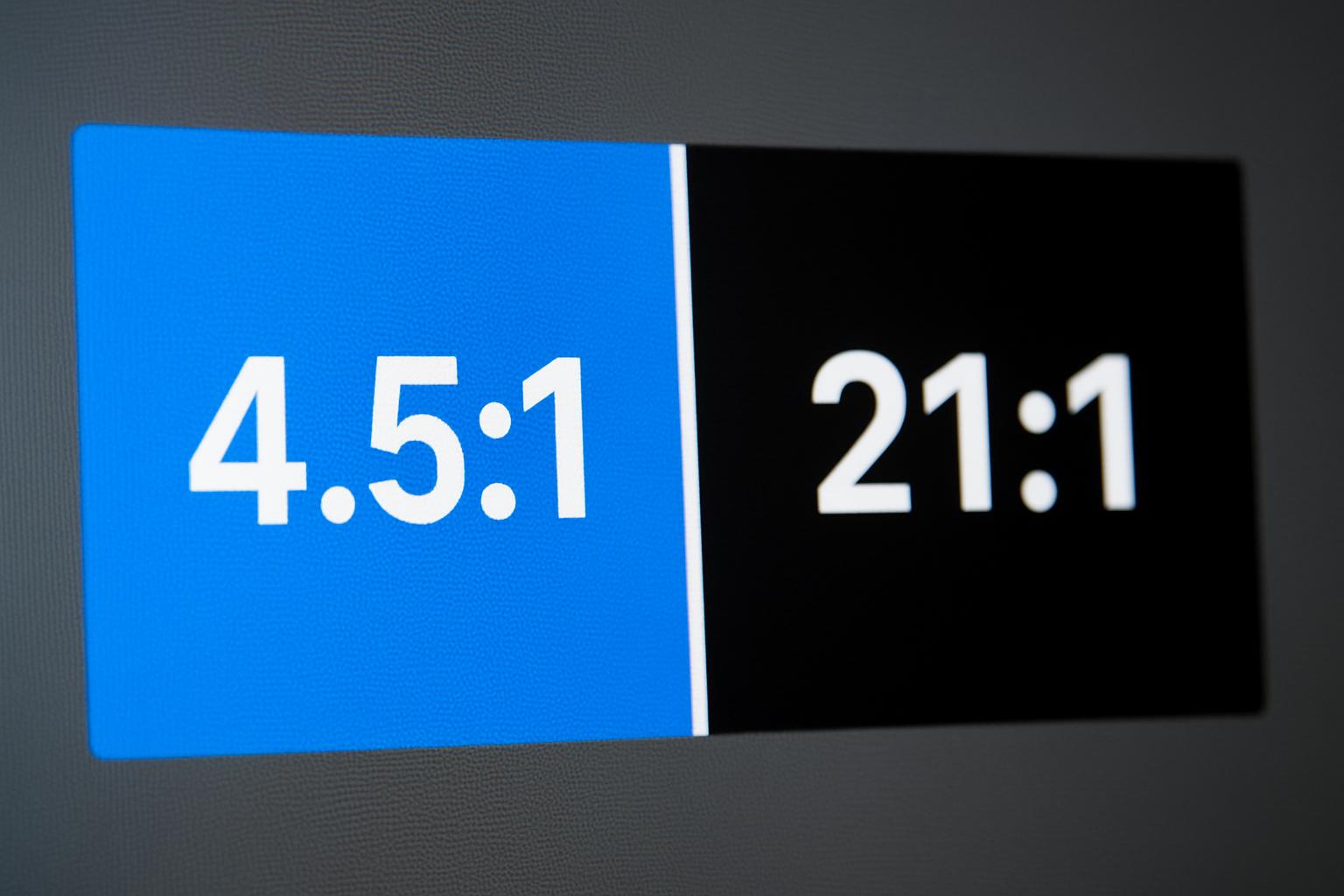
Контраст вычисляют через относительную яркость каждого цвета. Алгоритм сначала переводит RGB в линейную шкалу, затем вычисляет относительную яркость. Наконец, отношение яркостей более светлого и более тёмного цвета представляет собой contrast ratio.
Практически это делает инструмент, а нам важно понимать результат: число 4.5:1 означает, что текст читается удовлетворительно для большинства пользователей, а 7:1 — почти безусловно комфортно.
Инструменты для проверки: axe, color-contrast и браузерные средства
На рынке есть несколько надёжных инструментов. axe от Deque — популярный плагин для автоматизированного тестирования доступности, который интегрируется в браузер и CI. Он проверяет страницы и указывает несоответствия по контрасту.
Специализированные валидаторы и расширения позволяют быстро тестировать пары цветов. Также встроенные возможности Chrome DevTools дают быстрый фидбэк по контрасту элементов прямо в инспекторе стилей.
Примеры инструментов
Вот список наиболее полезных инструментов, которые я использую в проектах:
- axe DevTools — автоматизированная проверка доступности.
- Contrast Checker — простые веб-инструменты для расчёта ratio.
- Color Contrast Analyzer — настольные приложения для детальной проверки.
- Chrome DevTools — вкладка Accessibility и инструменты для проверки контраста в инспекторе.
Практическая методика — как подобрать цветовую пару
Выбор начинается с определения роли текста: основное тело, заголовки, подсказки, кнопки или декоративные подписи. Для каждой роли нужен свой порог контраста. Основной текст — самый строгий приоритет.
Дальше следуем простому алгоритму: 1) определяем базовый цвет фона; 2) пробуем несколько оттенков текста; 3) проверяем ratio; 4) корректируем цвет или вес шрифта. Это итеративный процесс, но его легко автоматизировать с помощью инструментов и переменных CSS.
Шаг 1. Определите базовый фон
Фон может быть девственно-белым, тёмно-серым или вовсе цветным. Если на сайте предусмотрены 2-3 тематические палитры, начните с основной и создайте матрицу тестов для каждой.
Совет: для фона с градиентом или изображением потребуется накладывать полупрозрачный слой, чтобы обеспечить предсказуемый контраст на всех участках.
Шаг 2. Подберите начальный цвет текста
Нельзя опираться только на визуальные ощущения. Часто кажется, что серый 60% хорошо читается на белом фоне, но на практике он не проходит проверку WCAG. Начинайте с твёрдого значения контраста, затем пробуйте смягчать.
Для основного текста чаще всего используют почти чёрный: #111111 или #222222 на светлом фоне, и наоборот почти белый на тёмном фоне. Это даёт запас прочности.
Шаг 3. Проверьте и уточните
Пропустите пару через контрастный тест. Если ratio ниже требуемого, увеличьте разницу яркости — измените цвет либо увеличьте вес или размер шрифта. Для заголовков иногда достаточно увеличить размер, чтобы пройти по уровню AA.
Учитывайте состояние при наведении и фокусе. Контраст изменяется, когда кнопка светлеет или тёмнеет. Все интерактивные состояния следует тестировать отдельно.
Примеры цветовых пар с пояснениями
Ниже приведена небольшая таблица с примерами типичных пар и их отношением контраста. Такие примеры помогают быстрее ориентироваться при выборе.
Фон |
Текст |
Contrast Ratio |
Проход WCAG |
|---|---|---|---|
#FFFFFF |
#111111 |
20.0:1 |
AAA |
#FFFFFF |
#666666 |
4.5:1 |
AA (на грани) |
#0A0A0A |
#F5F5F5 |
14.7:1 |
AAA |
#007ACC |
#FFFFFF |
4.6:1 |
AA |
Таблица показывает, что даже чистый белый и тёмные оттенки дают большой запас контраста. Но не стоит зацикливаться на чёрно-белом: хорошие акцентные цвета тоже проходят проверку при корректной настройке.
Цветовые комбинации для бренда: как сохранить стиль и доступность
Брендовые цвета часто ограничивают палитру. Можно сохранять характер бренда и одновременно обеспечивать доступность, если в палитре выделить контрастные варианты. Для акцентных цветов создавайте «темные» и «светлые» версии, которые проходят тесты.
Используйте CSS-переменные для хранения базовых и скорректированных оттенков. При смене темы или при разработке фирменных стилей достаточно менять переменные, а не все элементы по отдельности.
Пример CSS-подхода
Используйте переменные для фонов и текста, а также вычисляйте альтернативы для состояний. Это позволяет централизованно управлять контрастом и быстро тестировать изменения.
Такой способ особенно полезен при создании режима тёмной темы и при адаптации для разных устройств.
Специальные случаи: кнопки, ссылки, иконки и декоративный текст

Интерактивные элементы — отдельная история. Кнопка должна иметь достаточный контраст текста относительно цвета кнопки и относительно фона страницы. Контраст рамки и иконок тоже учитывайте, особенно если кнопка оформлена только обводкой.
Декоративный текст, который не несёт функциональной нагрузки, может иметь меньший контраст при условии, что основной текст остаётся доступным. Но будьте осторожны: дизайн часто меняется, и декоративный текст может превратиться в важный элемент.
Текст на изображениях
Текст на фото или картинках требует отдельного внимания. Лучший подход — накладывать полупрозрачный фон под текст или делать текстовый слой с тенью, чтобы обеспечить стабильный контраст независимо от изображения.
Если текст генерируется динамически, автоматическое вычисление и выбор подходящего оверлея — хорошая практика, которую стоит реализовать сразу.
Динамические темы и пользовательские настройки
Современные сайты часто предлагают тёмные и светлые темы. Для каждой темы подбирайте свои контрастные пары и тестируйте их отдельно. CSS-медиа-запросы типа prefers-color-scheme помогают автоматизировать переключение.
Также можно предоставить пользователю настройки контраста: более тёмный текст, увеличенные размеры шрифтов, высококонтрастная тема. Это повышает удовлетворение и доступность, особенно для людей с особыми потребностями.
Автоматизация тестов и интеграция в рабочий процесс
Регулярная проверка — ключ к контролю качества. Интегрируйте axe-core в CI: тогда каждая сборка будет сигнализировать о регрессиях по доступности, включая контраст.
Добавьте юнит-тесты стилей и визуальную регрессию, чтобы изменения в палитре или CSS не снижали ratio. Такой механизм экономит часы ручной проверки.
Шаблонный чеклист для автоматизации
- Запустить axe в браузере для каждой ключевой страницы.
- Проверить все состояния интерактивных элементов (hover, focus, disabled).
- Проверить мобильные размеры и масштабирование шрифтов.
- Добавить предупреждение в CI при падении контраста ниже порога AA.
Распространённые ошибки и как их избежать
Ошибка номер один — доверять только глазу. То, что выглядит читабельно, может не проходить WCAG. Всегда подтверждайте автоматическими инструментами и ручной проверкой для людей с нарушениями зрения.
Ещё одна ошибка — недооценка состояний элементов. Контраст в состоянии hover или focus часто ухудшается, особенно если дизайнер изменяет прозрачность или цвет. Тестируйте все состояния как часть стандартного сценария.
Мой опыт: как я улучшал доступность в реальных проектах
В одном из проектов, над которым я работал, бренд настоял на серой палитре для текста на белом фоне. Внешне выглядело элегантно, но тесты показали пропуск WCAG для мобильных устройств и слабовидящих пользователей. Мы предложили скорректировать оттенок текста и увеличить межбуквенное расстояние для заголовков.
После изменений посетители стали читать статьи дольше, показатель отказов снизился, а органический трафик вырос. Это было небольшое, но ощутимое улучшение пользовательского пути. Тогда же мы интегрировали axe в CI и больше не возвращались к уязвимым решениям.
Кейс: улучшение контраста и влияние на метрики
На другом проекте изменение контрастной пары кнопок привело к увеличению CTR на 12%. Мы просто сделали текст в кнопках более контрастным и осовременили цвет при наведении. Это показало, что даже мелкие визуальные правки могут иметь коммерческий эффект.
Такие победы подтверждают, что доступность и UX — это не только этический выбор, но и прагматичная бизнес-стратегия.
Контраст и международные аудитории
При локализации важно помнить, что разные языки используют разные шрифты и размеры. То, что прошло для кириллицы, может не пройти для латиницы и наоборот. Всегда проверяйте контраст и читаемость для всех целевых языков.
Шрифтовые метрики влияют на воспринимаемый контраст; поэтому при выборе локализованных шрифтов тестирование контраста обязательно.
Резюме действий: пошаговый план внедрения
Ниже краткий план, который помогает системно улучшать контраст на сайте и поддерживать доступность.
- Проведите аудит текущих страниц с помощью axe и contrast checker.
- Определите приоритетные зоны: основной текст, CTA, формы.
- Подберите или скорректируйте цвета для соответствия WCAG AA/AAA.
- Внедрите CSS-переменные и обеспечьте поддержку тёмной темы.
- Добавьте автоматические проверки в CI и регрессионные тесты.
- Тестируйте изменения на реальных пользователях и корректируйте по результатам.
Ресурсы и ссылки для дальнейшего чтения
Для дальнейшей работы рекомендую официальную документацию WCAG и инструменты вроде axe-core. Их отчёты дают конкретные указания по исправлению проблем и предлагают приоритеты.
Если интересует интеграция доступности в контент-стратегию и примеры из смежных ниш, посмотрите материалы на профессиональных площадках и тематических блогах. Например, мой практический разбор кейсов и статей о веб-разработке можно встретить в криптовалютный блог, где я иногда пишу о пересечении UX и бизнес-метрик.
Что важно помнить на практике
Контраст — это не догма, это инструмент. Его цель — сделать информацию удобной и доступной. Вкладывать ресурсы в тестирование контрастных пар выгодно, потому что эффект измерим и приносит пользу как пользователям, так и бизнесу.
Начните с малого: протестируйте ключевые страницы, внедрите переменные и автоматизацию. Эти шаги быстро окупаются за счёт лучшего удержания аудитории и снижения барьеров для новых посетителей.
Если вы будете системно подходить к выбору цветовых пар, учитывать рекомендации WCAG и использовать инструменты вроде axe color-contrast, сайт станет заметно понятнее и удобнее. Это шаг, который реально улучшает опыт посетителей и помогает вам выигрывать в долгосрочной перспективе.

Этот сайт работает без перерывов с 2009 года. Сайт используется для экспериментов. Тексты могут быть написаны нейросетью. Автор в основном находится в Московской области, Одинцово или в Крыму.
 Напишите мне через Мессенджер Max
 liv-orlov@yandex.ru
 +7 (926) 226-42-46 только для ламповых SMS